天使の数を見つけてください
GIF の作成方法 (Photoshop、iPhone、Android など)
GIFは増加するための優れた方法です ソーシャルメディアへの関与 あなたのソーシャル投稿に注目を集めることによって。これらの短い、しばしばユーモラスな、ループする、無音の、アニメーション化されたクリップは簡単で、多くの場合無料で作成できます。感情、反応、個性を表現するために使用されます。しかし、製品やブランドの属性など、何かに注目を集めることもできます。
アニメーション GIF は、視聴者がデータと概念を理解するのにも役立ちます。 GIF を使用して事実を説明したり、統計を活気づけたりすることは、ソーシャル戦略全体の重要な要素になる可能性があります。
6の精神的な意味
この記事では、Photoshop や iPhone など、さまざまな方法で GIF を作成する方法を説明します。また、PC や携帯電話からソーシャル ネットワークで GIF を使用する方法も紹介します。また、高品質の GIF を作成する方法を学び、いくつかの最高の GIF 作成ツールを確認します。
目次
GIFとは何ですか?
GIF (グラフィックス インターチェンジ フォーマット) 複数の画像を保持できる画像ファイルで、フリップブックのようにアニメーション化できます。 Steve Wilhite が GIF 形式を発明し、1987 年以来、本質的に同じ形式で存続しています。ワールド ワイド ウェブは、さらに 2 年間登場しませんでした。
GIF の 8 ビット形式は 256 色しかサポートしていませんが、他の新しい画像形式は数百万色をサポートしています。この色の範囲の制限により、画像の解像度が低下する可能性があります。また、GIF が共有、保存、または再アップロードされるたびに、圧縮されるため見栄えが悪くなります。それでも、GIF はソーシャル メディア、Web ページ、電子メールで非常に人気があります。

GIFの作り方
使用するデバイスの手順を知っている限り、GIF の作成は複雑なプロセスではありません。携帯電話でアニメーション GIF を作成する方法から始めましょう。
iPhoneでGIFを作る方法
iPhoneでGIFを作成するには3つの方法があります。 1 つ目は、Live Photos を GIF に変換することです。ライブフォト 1.5秒を記録 ループに設定すると、GIF 効果を作成できます。 GIF 用に選択した Live Photo を開き、 ライブフォト 画面左上の ボタンをクリックし、ドロップダウン メニューで をタップします。 ループ .

残念ながら、この方法で作成された GIF は Apple 以外のデバイスでは再生できません。
どこでも好きな場所で GIF を使用できるようにするには、iPhone で GIF を作成する 2 番目の方法であるサードパーティのアプリを使用する必要があります。
これらのアプリは、ビデオや写真から GIF を作成し、カメラ ロールにダウンロードするのに役立ちます。アプリの例は次のとおりです。 GIFメーカー-ImgPlay iPhoneおよびAndroid用のEZGIF。
iPhone で GIF を作成する 3 つ目の方法は、iPhone のショートカット アプリを使用することです。このアプリを使用すると、サードパーティのアプリを必要とせずに Live Photos、画像、ビデオを GIF に変換できます。これを行うには、次の手順に従います。
- 開ける ショートカット そしてに行きます ギャラリー タブ
- ここから、やりたいことに応じて 4 つの選択肢があります。を検索できます。 GIFを作る 、 写真をGIFに変換 、 動画からGIFへ また GIF にバーストします。 Make GIF ショートカットを使用すると、Live Photos とビデオから GIF を作成できます。 [写真を GIF に変換] ショートカットを使用すると、選択した多数の写真から GIF を作成できます。 Video to GIF および Burst to GIF ショートカットは、その名前が示すとおりです。
- ショートカットを選択したら、 ショートカットを追加する .これはあなたにそれを追加します マイショートカット タブをタップします。
- [写真を GIF に変換] ショートカットを使用して、写真を選択し、 追加 画面の右上にあります。 GIF のプレビューが表示されます。タップしないでください 終わり まだ保存されていません。をタップします。 共有 右上のアイコンをクリックして選択 画像を保存 .これにより、GIF が写真に保存されます。また、メッセージやメッセンジャーなどのアプリを介して他の人に送信することもできます。
- [GIF を作成] ショートカットを使用して、Live Photo を選択し、 追加 従来通り。このショートカットは、GIF をフォト アルバムに送信します。これらの GIF は、Apple 以外のデバイスでも自動的に再生されます。
- Burst to GIF ショートカットも同じように使用します。連続撮影またはバースト モードで撮影した写真を使用すると、より滑らかなアニメーションが得られる可能性があります。これは、離れて撮影した写真を使用する場合よりも動きがぎこちなくなるためです。
- Make GIFショートカットを使用すると、タップしたら OK 写真アプリへのアクセスを許可すると、ライブラリ内のすべてのビデオが表示されます。
- GIF にしたいものを選択したら、スライダーを使用して、GIF にしたいビデオの部分をトリミングします。タップ 保存 .
- プレビューは、ショートカット アプリ内で利用できます。タップ 終わり。
AndroidでGIFを作成する方法
Android デバイスでの GIF の作成は、デバイスに大きく依存します。たとえば、次の手順に従って、Samsung Galaxy デバイスでギャラリー アプリから GIF を作成できます。
- の中に ギャラリー アプリで画像を長押しすると、複数の写真を選択できます。

- 画面右下の 3 つの点をタップします。
- 選択する 作成 .
- GIF を確認して編集します。次に、[GIF 画像] をタップします。 ギャラリー アプリ。
を使用して Android フォンで GIF を作成するには Google フォト アプリ 、 次の手順を実行します。
- Google フォト アプリで、下部にある をタップします。 ライブラリ > ユーティリティ .
- 下 新しく作る 、 選択する アニメーション .
- 右上の をタップします。 作成 .
サードパーティのアプリを使用して GIF を作成し、Android デバイスに保存することもできます。一部の無料オプションは Ez GIFメーカー およびGIF Maker-GIFエディター。
Photoshop で GIF を作成する方法
Photoshop で GIF を作成する方法を学ぶことは、上記の方法よりも少し複雑です。レイヤーを操作する必要があります。次の手順を実行します。
- 選択した写真をコピーして、新しいフォルダーに貼り付けます。
- 選択する ファイル > スクリプト > ファイルをスタックにロード
- 作成したフォルダを選択して開くと、写真がさまざまなレイヤーで表示されます。
- 選ぶ ウィンドウ > アニメーション また ウィンドウ > タイムライン
- アニメーションまたはタイムライン パネルが画面の下部に表示されます。
- 選択する フレーム アニメーションの作成 .
- 選択する レイヤーからフレームを作成する タイムラインパネルで。
- 各フレームの再生時間と速度を調整できます。そのためには、 すべてのフレームを選択 上部のドロップダウン メニューにあります。各フレームの下部にあるドロップダウン メニューをクリックして調整できます。
- を選択 繰り返す タイムラインパネルのメニューをクリックして、 永遠に .
- を押すと、GIF をプレビューできます。 遊ぶ タイムラインで。
- GIF を保存するには ファイル > エクスポート > Web 用に保存 (レガシー) .
コストをかけずにこのレベルの制御が必要な場合は、Photoshop に代わる無料の代替品があります。 GIMP オープンソースの画像エディターである は、そのような代替手段の 1 つです。
ビデオからGIFを作成する方法
ビデオから GIF を作成することは、写真から作成することと大差ありません。 iPhone には、その機能のための特定のショートカットがあります: Video to GIF。 Android では、ハードウェアとソフトウェアによってプロセスが少し異なる場合があります。
- 開ける ギャラリー
- あなたの 動画 フォルダ
- GIF の動画を選択し、タップします。 動画を再生します
- タップ GIF 、GIFの作成を開始します
- 次に、GIFの長さと速度の両方を調整できます
- タップ 保存、 ギャラリーに保存されます
これで、GIF を共有する準備が整いました。
ただし、動画は著作権法の対象であることを理解することが不可欠です。作成者または俳優の許可なしにそれらを使用すると、特に GIF が商用利用されている場合に問題が発生する可能性があります。などの例外があります。 クリエイティブ・コモンズ もちろん、しかし、ややあいまいな「フェアユース」に頼ろうとする価値はないかもしれません。
その点で、以前のソーシャル投稿の画像や動画を使用して GIF を作成することは、 ソーシャル メディアのコンテンツの転用 .
GIF をより高品質にするためのヒント
まず、GIF に関してはサイズが重要であることを理解することが重要です。 GIF ファイルが大きすぎると、ページの読み込みが遅くなり、SEO に悪影響を及ぼすことさえあります。そのため、GIF のサイズの最適化と品質の最適化の間には、バランスを取る必要があります。
たとえば、特定のネットワークのサイズ要件を満たす必要がある場合があります。その場合、GIF のサイズを縮小しながら品質を維持するためにいくつかのことを行うことができます。
GIF の品質は 2 つの点で低下します。まず、共有、保存、ダウンロード、またはアップロードするたびに圧縮されます。もう 1 つは、GIF で使用する色が多すぎることです。
そのため、品質を向上させてサイズを縮小する方法の 1 つは、GIF で使用される色の数を減らすことです。より高度な GIF 作成ツールのいくつかで利用可能なプリセットを試して、GIF で使用される色の数を減らすことができます。
GIF ファイルのサイズを最適化するもう 1 つの方法は、アニメーションのフレーム数を減らすことです。それらを減らしすぎないようにします。そうしないと、GIF が途切れ途切れになってしまいます。 EZGIF などのオンライン GIF コンプレッサーを使用して、 GIF ファイルのサイズを小さくする 30〜50%。

最高の GIF 作成ツール
GIF がソーシャルでのブランドの提供物に刺激を与える方法については、すでに説明しました。以下に、あなたを助ける最高の無料で低コストのGIF作成ツールをさらに7つ紹介します。 ソーシャルメディアでの存在感を構築する .
GIFを作る
Make a GIF を使用すると、画像や YouTube や Facebook の動画の URL からアニメーション GIF を作成できます。独自の Web カメラ ビデオから作成することもできます。また、いくつかの GIF メーカーと同様に、共有できる既製の GIF の広範なコレクションがあります。
EzGIF
これは、使いやすい無料の GIF メーカーおよび画像エディターです。画像の反転、反転、サイズ変更、トリミング、最適化、および効果とテキストの適用が可能です。アップロードする画像のアニメーション速度とフレーム順序を調整できます。ビデオでは、開始時間と終了時間を入力して、必要な部分を選択します。フレームレートを制御できます。
このツールは、GIF を MP4 または WebM ビデオに変換します。これは、前述のように高品質です。このツールを使用して、既存の GIF を編集、短縮、またはマージすることもできます。何よりも、一部の GIF メーカーが行うように、GIF に透かしを適用しません。これは、GIF を作成するのに最適です。 ソーシャル メディア コンテンツ .
ScreenToGif
この独自の無料のオープンソース GIF 作成ツールを使用すると、画面を記録し、その全体または一部から GIF を作成できます。スケッチ ボードの図面でも同じことができます。実際、あなたが描いた絵をキャプチャします。
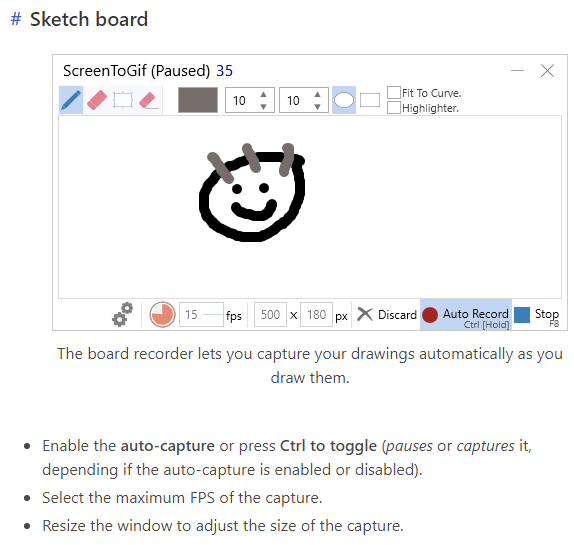
さらに、ウェブカメラ ビデオから GIF を作成することもできます。編集時には、個々のフレームや画像を操作できます。キャプションとテキストを適用できます。 Twitter、Facebook、LinkedIn、Reddit で直接共有できます。
953エンジェルナンバー
Imgflip
この作成ツールには、ビデオから GIF への変換機能と画像から GIF への変換機能の両方があります。デバイス (PC、iOS、または Android) から写真またはビデオ ファイルを使用するか、ビデオの URL に貼り付けることができます。
テキスト、画像、ステッカー、絵、アニメーションで GIF をカスタマイズできます。ただし、購入しない限り、Imgflip は GIF に透かしを入れます。 プロ アカウント。
Make a GIF のように、すぐに共有できる GIF のライブラリ全体があります。
freegifmaker.me
このツールで GIF を作成するのは非常に簡単です。画像または YouTube ビデオから GIF を作成できます。
YouTube リンクを使用している場合は、ビデオが読み込まれるのを待ってから、GIF の開始時間と長さを入力します。それでおしまい。渦巻きやズームなど、適用できる効果がいくつかあります。最後に、デバイスまたは URL から GIF を反転できます。とてもシンプルです。
gifs.com
GIFs.com では、URL を知っていれば、YouTube、Vine、Instagram など、どこからでも動画から GIF を作成できます。また、画像をドラッグ アンド ドロップするか、PC から選択することもできます。
もちろん、キャプションやステッカーを GIF に追加したり、白黒にすることもできます。アニメスタンプも作れます。このツール メーカーには、Web サイトで GIF を再生するためにインストールできる埋め込みプレーヤーがあります。
ジフィー
Giphy を使用すると、画像や動画、および URL から GIF を作成できます。これらの URL は、YouTube や、Giphy の大規模な GIF ライブラリなど、他の多くのサイトから取得できます。キャプション、テキスト、フィルター、およびフリーハンド描画を含むその他の効果を適用できます。また、高品質の GIF を作成するために WebM 形式で GIF を生成できます。
ソース URL だけでなく、GIF にもタグを追加して、元のソースにクレジットを表示することができます。そして、Giphy が推奨するように、GIF を次の場所から変更できます。 公共 に プライベート あなた以外の誰もそれを見て共有することはできません。 Facebook、Twitter、Instagram、Pinterest、Tumblr、Reddit などに直接共有できます。

これらの GIF 作成ツールの多くでは、GIF にタグを付けることができます。いいです ソーシャルコンテンツ戦略 オーディエンスがブランドや製品を検索するために使用するキーワードでタグ付けします。次に、人々がそれらを検索すると、GIF と関連するコンテンツがポップアップ表示されます。
ソーシャル メディアで GIF を使用する方法
各ソーシャル メディア ネットワークは少し異なります。 GIF を受け入れている人もいれば、受け入れていない人もいます。ほとんどの場合、少なくとも統合された GIF コンテンツを使用して、コメントや場合によっては投稿で共有できます。
InstagramでGIFを使用する方法
Instagram はまだ GIF 形式を受け入れていません。そのため、ネットワーク上で GIF を取得する方法を知っておく必要があります。率直に言って、Instagramで視聴者の注目を集めるのは必ずしも簡単ではありません。 みんな 画像と動画を投稿しています。しかし、GIF の人気により、目立ち、 インスタグラムのエンゲージメント .
Instagram で GIF を取得するには、MP4 ファイルである必要があります。これをサポートする GIF 作成ツールのいずれかで GIF を MP4 ファイルとして作成するか、後で MP4 に変換する必要があります。コンバーターはたくさんあります。 VideoPro コンバーター .正しい形式になったら、Instagram のストーリー、プロフィール、またはニュースフィードに投稿できます。 Giphy のような一部のモバイル アプリは、GIF を変換し、 カメラロールに保存する そこから投稿できるようにします。
それらを追加することを忘れないでください ハッシュタグとしてのキーワード GIF に追加して、人々が検索であなたの GIF とコンテンツを見つけられるようにします。
Twitter で GIF を使用する方法
ツイートに GIF を追加するには 2 つの方法があります。しかし、最初にあなたが GIFを追加できません 複数の画像を含むツイート、または別の GIF を含むツイートに。ただし、GIF をダイレクト メッセージに追加することはできます。 Twitter には、ツイートや DM で使用できる既製の GIF の統合コレクションもあります。
ツイートに GIF を添付する最初の方法は、 GIFのURLを貼り付けます ツイートの最後に。 URL は、GIF を作成してアップロードしたサイトから取得できます。 GIF は常にプライベートとしてマークし、他の人が見たり使用したりできないようにすることを忘れないでください。
エンジェルナンバー1333
GIF を Twitter に追加する 2 つ目の方法は、GIF を PC または電話にダウンロードすることから始めることです。次に、画像を追加するのと同じ方法でツイートに追加します。この方法は、GIF を作成ツールのライブラリにアップロードしていない場合に最も役立ちます。
FacebookでGIFを使用する方法
Facebook では、GIF を投稿やコメントに簡単にアップロードできます。それぞれの写真/ビデオ オプションを使用します。これは、PCとモバイルの両方で機能します。 GIF を適切な場所、つまりモバイル用のカメラロールにダウンロードするだけで済みます。
GIFを投稿できます そのリンクによって (URL) をテキストとして投稿に追加します。 GIF が表示されたら、リンクを削除して他のテキストを追加しても、GIF には影響しません。画像のプレビュー段階でリンクを削除することを除いて、コメントについても同じことを行います。
Facebook では、GIF をプロフィール画像、カバー ビデオ、および フェイスブック広告 .プロフィール GIF は、すべてのユーザーに対して自動的に再生されるとは限りません。したがって、カスタム サムネイルを選択します。 GIF プロファイルを一時的にするオプションもあります。
Twitter と同様に、Facebook には、選択して使用できる GIF の統合ライブラリがあります。 GIF から もっと のオプション 投稿に追加 .
LinkedIn で GIF を使用する方法
2023 年 2 月現在、LinkedIn GIFファイルをサポートしていません ロゴ画像またはカバー画像用。しかし、あなたはそれらをあなたの 投稿、記事、記事のサムネイル .また、タイトルの前に追加すると、GIF が上部に表示され、すぐに注目を集めます。
LinkedIn のような画像に GIF を追加したり、投稿や記事にリンクを貼り付けたりすることができます。画像として追加することで、GIF をコメントに追加します。 LinkedIn には、コメントや DM で使用できる既製のオプションもあります。
YouTube で GIF を使用する方法
選択したサイトの YouTube ビデオに GIF を追加することができます。ただし、そのためにはビデオエディタが必要です。ウェブ上で利用できる有料オプションと無料オプションの両方があります。
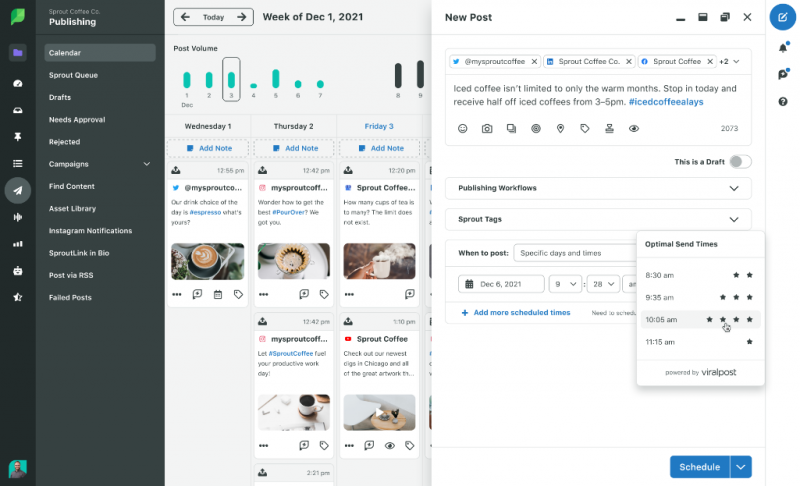
ソーシャル メディア ネットワークに魅力的な GIF を投稿するブランドの能力は高まるばかりです。あなたは効果的な コンテンツカレンダー ソーシャル投稿の計画と実装に役立ちます。 Sprout Socialの総合力で ソーシャル メディア パブリッシャー 単一のツールからすべてのソーシャル ネットワークにソーシャル コンテンツを計画、作成、投稿できます。各投稿の最適な送信時間も決定します ViralPost® .
GIF がソーシャル メディア エンゲージメントにどのような効果をもたらすか想像してみてください
GIF は、ソーシャル メディアの世界に欠かせないものになりました。彼らは笑いと楽しさをもたらします。これは、最も深刻な投稿でさえも恩恵を受けることが多いものです.
GIF を使用してブランドを宣伝したり、厳選された画像を数秒で伝えたりすることができます。また、GIF は非常にシンプルで安価であるため、GIF を簡単に ソーシャル メディア マーケティング戦略 .
画像付きの投稿は、LinkedIn でのコメント率が 98% 高くなります。そして、動画付きのツイートは取得します 10 倍のエンゲージメント Twitter上で。
はい、GIF がユーモラスであったり、ばかげていたりすることが多いのは事実です。しかし、それらは思慮深く、有益なものでもあります。そして、彼らは間違いなく人目を引きます。この現象を無視できますか?
友達と共有してください:


