天使の数を見つけてください
Instagram でステップバイステップでリポストする方法 (ストーリーと投稿の場合)

他人のコンテンツを自分の Instagram フィードに組み込むことは、あらゆるコンテンツの共通かつ効果的な要素です。 Instagramのマーケティング戦略 。
ユーザー生成コンテンツ (UGC) は、ブランドが自社の顧客やインフルエンサーを紹介するためによく使用します。どこで見つけられるか疑問に思っている場合は、次を確認してください。 Instagramで視聴および監視する方法 。
UGC は、貴社のようなブランドが Instagram に再投稿できる必要がある一般的な理由です。
また、実際に他の人のコンテンツを自分のフィードに取り込むには、Instagram に再投稿する方法を知る必要があります。
- Instagramでストーリーを再投稿する方法
- Instagramの投稿をリポストする方法
- Instagram での再投稿のベストプラクティス
- Instagram のベストプラクティスを常に把握する
- Instagram でコンテンツの再投稿を開始する
Instagramでストーリーを再投稿する方法
再投稿したい理由はたくさんありますが、 インスタグラムのストーリー 。あなたが言及された可能性があり、視聴者と共有したいと考えています。または、別のアカウントのストーリーが地元のイベントを宣伝している可能性があり、その情報を広めたいと考えています。
理由が何であれ、Instagram で誰かのストーリーを自分のストーリーに共有する方法と、Instagram の投稿を自分のストーリーに共有する方法を見てみましょう。ここには 3 つの異なるオプションがあるので、始めましょう。
番号シーケンスを見る
タグ付けされていない Instagram ストーリーを再投稿する
まず、タグ付けされていない Instagram ストーリーを再投稿する方法を説明します。これは、自分がタグ付けされているストーリーとは異なるプロセスです。 は でタグ付けされました。
Instagram のネイティブ ツールでは、タグ付けされた Instagram ストーリーのみを再投稿できます。
ただし、誰かがストーリーを共有しており、その情報を広めるのに協力したい場合は、まだ選択肢があります。
まずはストーリーのスクリーンショットを撮ります。これを行うには 2 つの方法があります。 と アカウントのブランディングと それなし アカウントのブランディング。ストーリーの元の投稿者の名前を表示したい場合は、ストーリーを開いてスクリーンショットを撮ります。
次のようになります:
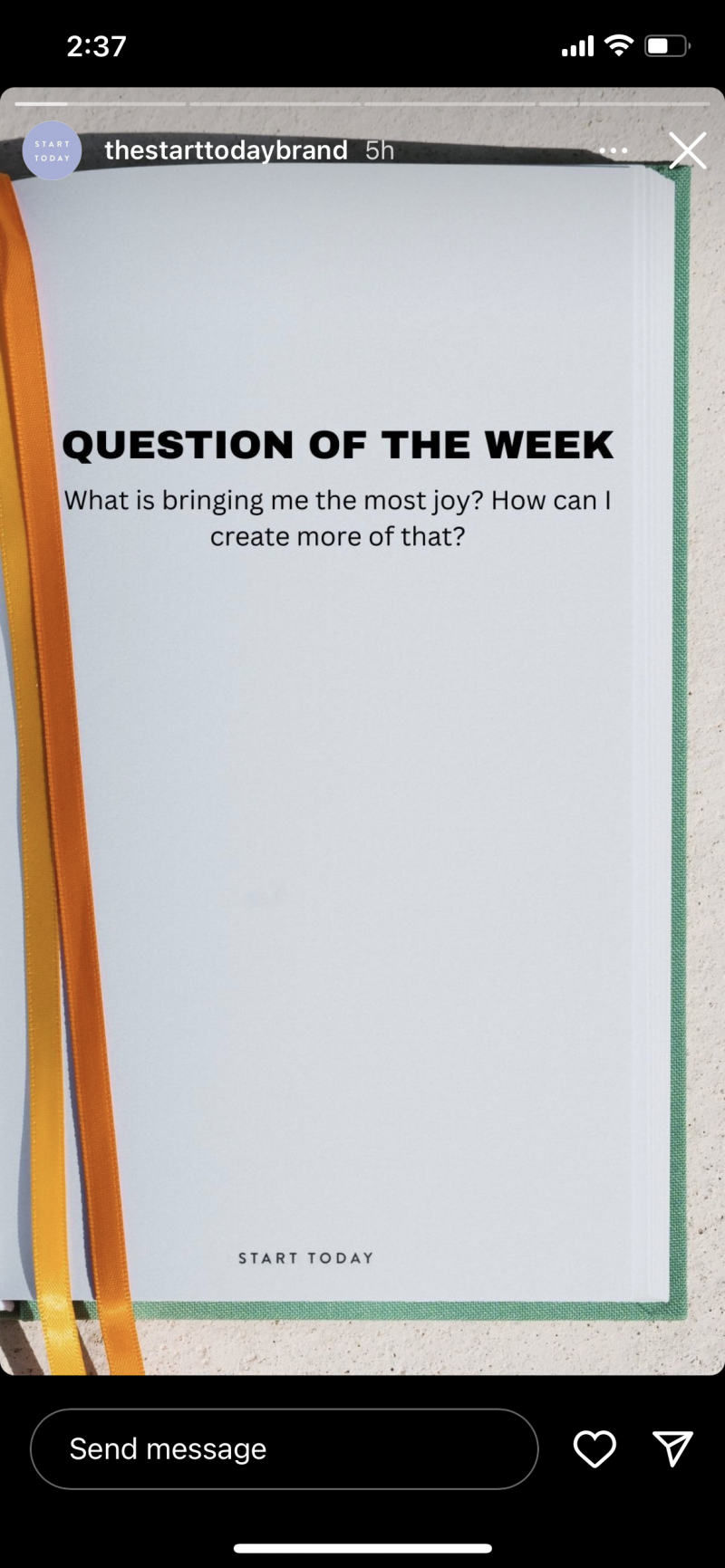
ただし、トップバーにブランド名やストーリーインターフェイスの残りの部分を表示したくない場合は、画面を長押しすると、これらの詳細がすべて非表示になります。スクリーンショットは次のようになります。

その後、ストーリーを再投稿するときに写真の上下の余分なスペースが表示されないように、画像をトリミングすることを選択できます。
ストーリーが希望通りに表示されたら、新しい Instagram ストーリーを投稿するかのように操作を進めます。
Instagram アプリを開き、右にスワイプするか、下部のナビゲーション バーのプラス記号をタップして開始します。さまざまな投稿タイプから「ストーリー」が選択されていることを確認し、上にスワイプしてスクリーンショットを撮ったストーリーをカメラロールから選択します。
元の投稿者にタグ付けしたり、コンテンツを追加したりするなど、必要な追加を行ってから、下部にある「ストーリー」をタップして Instagram ストーリーに投稿します。サードパーティの使用を検討することもできます インスタグラムアプリ ストーリーデザインにもスパイスを加えます。
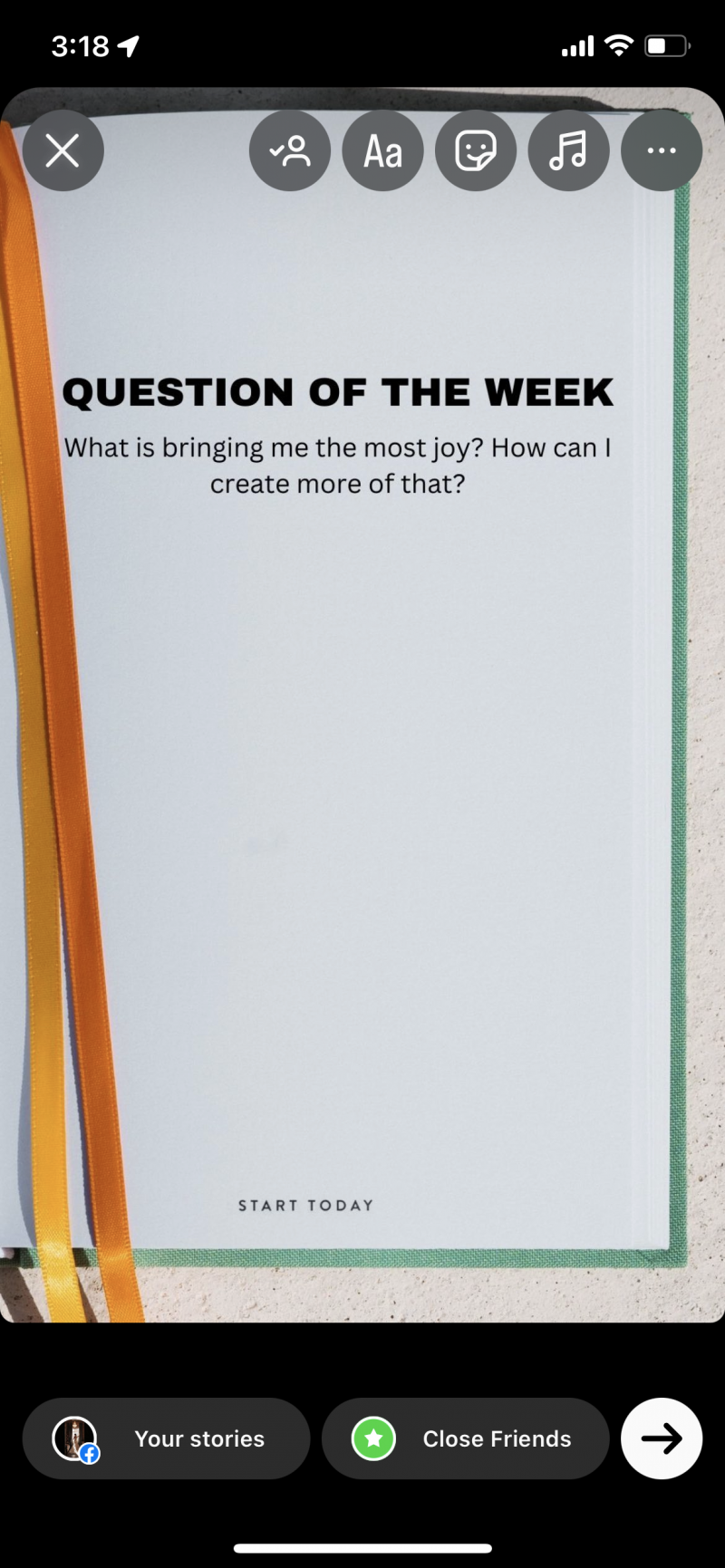
再投稿されたストーリーがプロフィールに表示され、視聴者が閲覧できるようになります。
自分がタグ付けされたストーリーを Instagram に再投稿する
次に、自分がタグ付けされている Instagram ストーリーを再投稿する方法を説明します。Instagram ストーリーにタグ付けされている場合、アプリを使用するとこのプロセスが驚くほど簡単になります。
まず、ストーリーにタグ付けされたことがダイレクト メッセージで次のように通知されます。
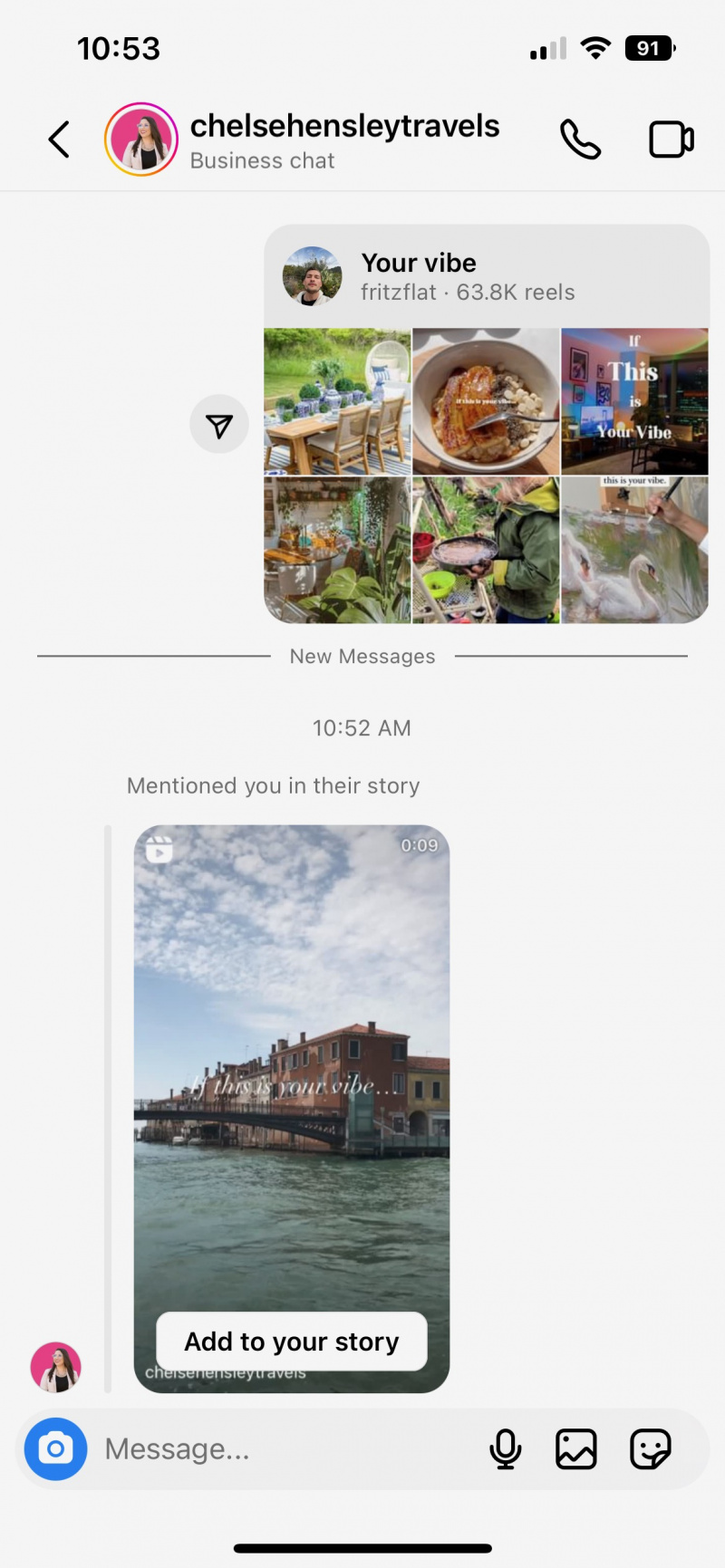
そこから、「ストーリーに追加」を簡単にタップできます。または、ストーリーを開いて表示すると、同じ行動喚起が表示されます。

そこからストーリー作成インターフェイスに移動し、ストーリーを再投稿して自分の視聴者と共有する前に、独自の GIF、ステッカー、タグ、絵などを追加できます。
あなたがメンションされた場合でも、誰かがストーリーを共有できる設定をオフにしている可能性があることに注意してください。 [ストーリーに追加] ボタンにアクセスできない場合は、最後のセクションの手順に従ってストーリーを再投稿する必要があります。
他の人の Instagram 投稿を自分のストーリーに共有する
Instagram ストーリーに再投稿するもう 1 つの方法は、誰かの Instagram 投稿をあなたのストーリーに共有することです。このプロセスも非常に簡単で、わずか数ステップで実行できます。
共有したい画像を見つけたら、つまり、何かについての情報を広めたい場合や、あなたのブランドについて言及しているインフルエンサーの投稿を共有している場合など、投稿のすぐ下にある紙飛行機のアイコンをタップするだけです。 「いいね」アイコンやコメントアイコンで見つかります。
そこから、画面下のバーから「ストーリーに追加」をタップします。
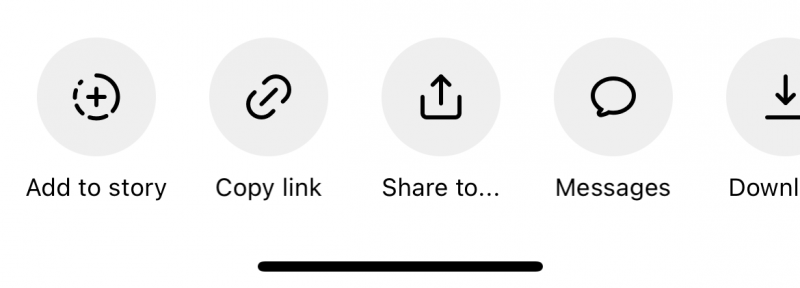
ストーリー作成インターフェイスが開き、投稿またはリールを画面上の希望の位置に移動し、追加のコンテンツを追加して再投稿できるようになります。 Instagram の画像投稿では、ストーリーの編集中にタップすると、いくつかの異なるデザインから選択することもできます。

次に、「あなたのストーリー」をタップして視聴者と共有します。誰かがあなたのストーリーを見たときに、埋め込まれたアイテムをクリックすると、元の投稿に直接移動できます。
Instagram の投稿をストーリーに共有する機能が表示されない場合は、いくつかの理由が考えられます。
12 * 21
まず、共有しようとしているアカウントが非公開になっている可能性があり、投稿の 1 つを公開共有するオプションが削除されます。第二に、単にそのオプションをオフにした可能性があります。そして最後に、Instagram アプリの更新が必要である可能性があります。
Instagramの投稿をリポストする方法
Instagram ストーリーを再投稿する方法を説明したので、次は Instagram フィードへの再投稿について説明します。古い投稿を再共有して注目を集めたり、今後のセールやイベントに関する視聴者の記憶をリフレッシュしたりすることもできます。とにかく、これを行う 2 つの異なる方法を説明しましょう。
Instagram で自分の投稿をリポストする
スクリーンショットは、自分の Instagram 投稿を再投稿する最も簡単な方法の 1 つですが、手動でいくつかの手順を実行する必要があります。
- 再投稿したい投稿を見つけます。
- 携帯電話でスクリーンショットを撮ります。
- スクリーンショットを写真までトリミングし、アプリの残りの部分や携帯電話のステータスバーなどの不要な要素を削除します。
- 新しい写真を使って新しい Instagram 投稿を作成し、いつものように、適切にクレジットを記載し、再投稿の許可を求めてください。
注記: この方法は、携帯電話のモデルの解像度によって制限されます。古いモデルをお使いの場合、新しいモデルを使用している人には写真がぼやけて表示される可能性があります。
Sprout Social を使用して Instagram に自分の投稿を再投稿します
Sprout Social の Instagram 統合 リポスト機能と自動公開の両方を提供します。これはデスクトップ アプリまたはモバイル アプリで実行できます。
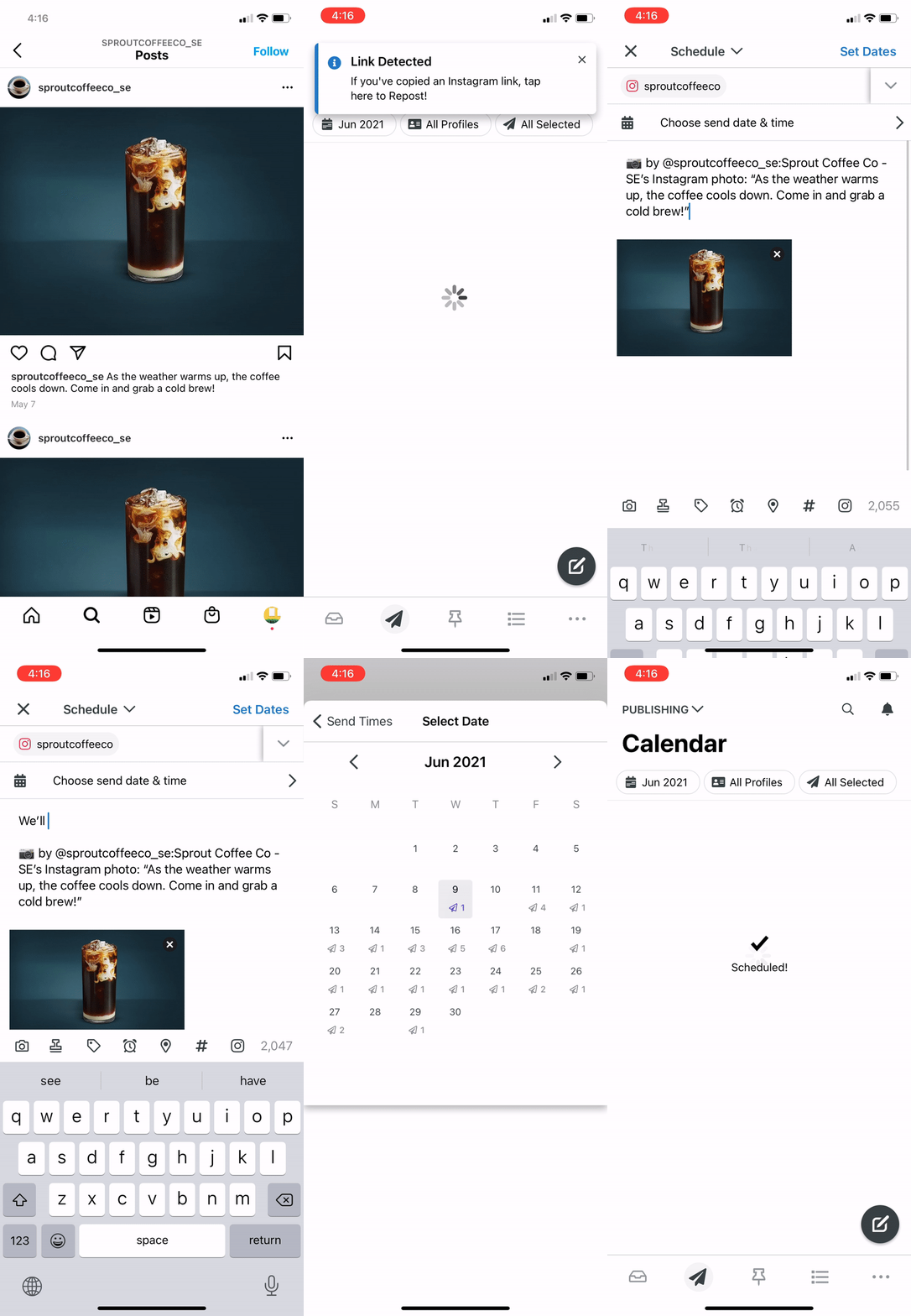
Sprout Social モバイル アプリ経由で Instagram の投稿を再投稿するには、次の手順に従います。
- 再投稿したい投稿を見つけます。
- 投稿のすぐ下にある紙飛行機のアイコンをタップします。
- タップ リンクをコピーする オプションの一番下の行から。
- Sprout Social アプリを開きます。
- アプリ内通知をタップします Instagram のリンクをコピーした場合は、ここをタップして再投稿してください。 プロンプトが開きます。
- タップ わかった 。
- タップ スケジュールまたはキュー または 今すぐ再投稿 。アカウントの名前、ユーザー名、および最初の数行のキャプションがコピーされます。
- あなたの好みに合わせて編集してください ブランドの声 。 Instagramの投稿は自動的に公開されます。
自分がメンションまたはタグ付けされている投稿については、Sprout のスマート受信箱から Instagram コンテンツを再投稿することもできます。自分がタグ付けされている投稿のオーバーフロー メニューをクリックし、 再投稿 利用可能なメッセージ アクションから選択します。

再投稿作業に Sprout を使用する利点は、投稿を下書きまたは下書きとして保存できることです。 将来の日付にリリースされるようにスケジュールを設定する 。必要がない限り、すぐに写真を再投稿する必要はありません。
Instagram での再投稿のベストプラクティス
Instagram でリポストする方法がわかったので、いくつか説明します。 ベストプラクティス 。許可を取得したりクレジットを提供したりせずに、何でも再投稿することはお勧めしません。思慮深く、親切にしてください。
1. Instagram で何を再投稿すべきか (すべきでないのか) を理解する
言うまでもないことですが、Instagram 上のすべてが再投稿に値するわけではありません。 Instagram コンテンツを再投稿するための最初のステップは、ブランドにとって再投稿する意味があるものと実際に再投稿しないものを明確に理解することです。
再投稿することに意味があるものは次のとおりです。
- 自分のビジネスに言及するコンテンツ
- あなたが参加している、または単純に再投稿したい、お住まいの地域のローカル イベントに言及するコンテンツ
- 視聴者が有益または興味深いと思う情報を共有するコンテンツ
再投稿する意味がないものには次のようなものがあります。
- 競合他社によって投稿されたコンテンツ、特に競合他社を宣伝する場合
- ビジネスと関係のない内容
2. 許可を求め、クレジットを記載する
Instagramのポリシーでは、元の写真家が写真の権利を所有すると規定されています。許可なく写真を使用することは、このポリシーに違反します。元の写真家があなたに対して知的財産権侵害を申し立てる可能性があり、違反を繰り返すと投稿の削除やアカウントの無効化につながる可能性があります。 Instagram の著作権の意味について詳しくは、 ヘルプページを確認してください 。
許可を求める方法はいくつかあります。
- コメント: 写真の下に投稿し、クレジットを付けて再投稿できるかどうかを尋ねます
- 投稿をDMとしてアカウントに送信し、許可を求めます
- さらに一歩進んで、Airbnb のように利用規約へのリンクを追加します。
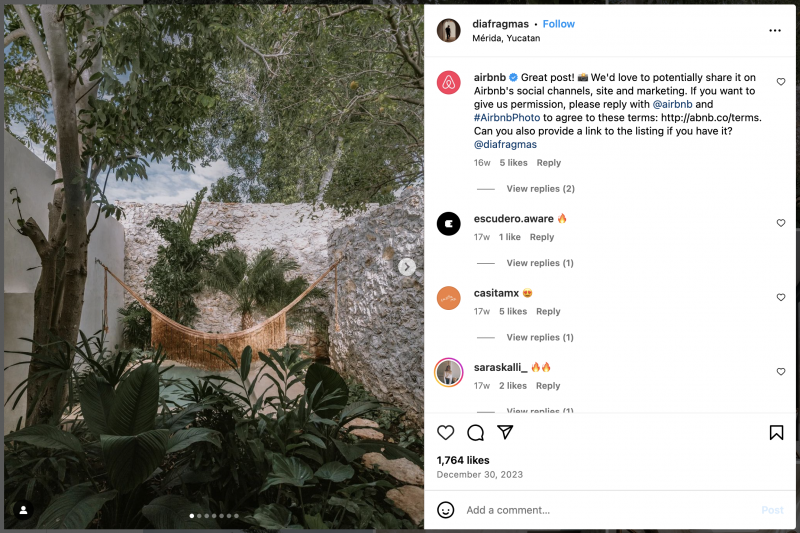
ソース: インスタグラム
3. オリジナルの写真家に忠実であり続ける
これは、編集を最小限に抑える必要があることを意味します。元の作品から取り込むような方法でトリミングしたりフィルターを追加したりしないようにしてください。さらに、オリジナルのキャプションにも注目してください。写真に感情的に一致するように書かれたキャプションがある場合は、写真を撮って今後のセールについて書くだけではありません。

ソース: インスタグラム
上記の The Sill のようなシンプルな行は、元の投稿者の功績を示す優れた方法です。
4. オリジナルコンテンツと再投稿コンテンツを混同する
再投稿されたコンテンツのみをフィードするフィードは、基本的にミーム/再投稿アカウントです。あなたがサービスや製品を扱うブランドである場合でも、オリジナルのコンテンツが Instagram へのアプローチの基礎となるべきです。使用する 戦略におけるUGC 顧客のフィードバックや製品の使用状況を強調することに重点を置く必要があります。
5. ブランドを維持する
再投稿するアイテムは、比較的ブランドに忠実なままである必要があります。たとえば、ブランドカラーが緑で、それがアカウントのフィード全体に表示されている場合、ほとんどが明るいピンクのものを再投稿したくないでしょう。
キャプションについては、元の投稿を引用する場合は、その投稿がブランドとその意見を積極的に反映していることを確認する必要があります。ユーザープロフィールをチェックして、再投稿に適したアカウントであることを確認してください。正式な承認ではありませんが、再投稿はクリエイターにとって後押しとして機能します。
The Day Designer はほとんどがオリジナルのコンテンツを共有していますが、プランナー ブランドには再投稿された写真やリールも散りばめられています。ただし、フィードの視覚的な雰囲気は比較的同じであることがわかります。

Instagram のベストプラクティスを常に把握する
Instagram は、マーケター向けに新しい機能やオプションを常に追加する、信じられないほど高速に変化するネットワークです。知っておくべきベスト プラクティスに関するヒントについては、次のガイドをお読みください。
- Instagramに投稿するのに最適な時間帯
- これら 10 のヒントで本物の Instagram フォロワーを増やしましょう
- アカウントを盛り上げる 9 つの Instagram 投稿アイデア
- Instagram のエンゲージメント率を高める 13 の方法
- ブランドのエンゲージメントを高める Instagram ストーリーの 39 のアイデア
- Instagram 投稿をスケジュールする方法: 完全ガイド
- Instagram をビジネスに活用する方法: 完全ガイド
Instagram でコンテンツの再投稿を開始する
Instagram で再投稿するには、いくつかの手順が必要になる場合がありますが、ストーリーの再投稿や Sprout Social などのアプリの追加により、ますます簡単になります。ネットワーク全体に大きな影響を与える戦略を作成する方法について詳しく知りたい場合は、次のガイドを参照してください。 インスタグラム上のブランド 。
Instagram での再投稿に関するよくある質問
友達と共有してください:


