天使の数を見つけてください
Sproutの受信トレイエクスポートを使用してメッセージデータをきめ細かく取得する
数値を計算して詳細な定量分析を実行しても、必要なすべての洞察が得られない場合があります。そのため、理解することも重要です。 環境 あなたのブランドの社会的な会話の。
スプラウトと スマート受信トレイ 、各ソーシャルチャネル全体で、すべてのソーシャルプロファイルでリアルタイムに発生する会話を監視するのは簡単です。豊富なメッセージレベルのデータにすばやくアクセスできるため、ReportingSuiteの分析を活用できます。たとえば、受信トレイのタグ付けワークフローをタグレポートと組み合わせて利用すると、メッセージの影響に関する定量化可能な洞察が得られ、ボリューム、新しいテーマ、パフォーマンスパターンを見つけるのに役立ちます。
数を超えた社会的会話を理解するために、 高度な計画 SproutのInboxExportを利用して、受信メッセージと送信メッセージをSmart Inboxから直接エクスポートすることにより、メッセージコンテンツのより詳細なコンテキスト分析を実行できるようになりました。
スマート受信ボックスを構成する
コンテンツをエクスポートする前に、スマート受信ボックスでメッセージを簡単に構成できることに注意することが重要です。表示したい特定のメッセージデータに応じて、受信トレイを整理するために使用できるいくつかの異なるアプローチがあります。
メッセージフィルタを使用すると、メッセージを分離して並べ替えることで、探しているものに正確に焦点を合わせることができます。最も重要なプロファイル、メッセージタイプ、キーワードを正確に選択してください。
または、エクスポートすることを選択できます すべて 特定の時間枠からのメッセージ。小切手 すべて選択 メッセージフィルターで、受信トレイチャートから日付範囲を選択して、特定の日付間のメッセージアクティビティをドリルダウンします。
1143エンジェルナンバー

CSVソートとフィルターを使用してメッセージ品質を分析する
Inbox Exportを使用すると、ソーシャルメディアのプロはSmartInboxからのソーシャルメッセージに効果的に焦点を合わせることができます。これにより、タグ、イベント、キャンペーン、その他のソーシャルイニシアチブに関するエンゲージメントのコンテキストを簡単に比較および評価できます。メッセージの内容を掘り下げることで、メッセージの品質を開梱することができます。
以下は、CSVファイルを並べ替えてフィルタリングし、受信トレイのエクスポートを最大限に活用するためのさまざまな方法です。
445エンジェルナンバー
並べ替えまたはフィルタリング:
- ブランドキーワード :全体で発生しているアクティビティを比較します ブランドキーワード 指定された時間枠。並べ替え メッセージタイプ 列による ブランドキーワード ソーシャルでブランド名とともに頻繁に使用される特定のキーワードに関する感情やトーンを測定し、キーワードの使用パターンを明らかにします。特定のブランドキーワードで行を合計して、特定の期間におけるボリュームのシェアを決定することもできます。 #SproutTip :SproutのTwitterキーワードレポート-Professionalおよび 高度な計画 —キーワードのグループ全体での声のシェアと成長傾向を分析するための優れたツールです。
- タグ :タグは 整理され、集中し続ける 毎日の着信メッセージの洪水に対応するとき。を使用して タグレポート 、タグ付きメッセージのフィードをフィルタリングして、その特定のタグの下にラベル付けされた会話を表示できます。スマート受信ボックスからメッセージをエクスポートすると、CSVで高度な並べ替えとフィルタリングを実行できます。並び替え タグ タグを特定のネットワークに関連付けて、チャネル間の使用状況を比較します。
- 広告コメント :有料キャンペーンのROIを評価し、消費者が広告にどのように反応しているかを測定します。並び替え メッセージタイプ とフィルター 広告コメント の品質を比較するには さまざまなFacebookおよびInstagram広告間のエンゲージメント および日付範囲。有料ソーシャル広告でのブランドエンゲージメント戦略をより適切に伝えるために、応答にアクティブvs.パッシブまたはポジティブvs.ネガティブのラベルを付ける列を追加します。
- プライベートメッセージとダイレクトメッセージ :消費者があなたのブランドを公的に関与させる方法と非公開的に関与させる方法には、まったく対照があります。並び替え メッセージタイプ 分離します 民間 そして ダイレクトメッセージ パブリックメッセージコンテンツとプライベートメッセージコンテンツの主な違いに光を当てる。プライベートメッセージの傾向を特定し、それらの洞察を使用して、自動化された会話ワークフローを構築します。 ソーシャルメディアチャットボット 。
- メッセージから送信 :ソーシャルであなたのブランドと正確に話しているのは誰ですか?彼らはどのくらいの頻度で関与し、何を言っていますか?を使用して 頻繁に話している人々とブランド Twitterトレンドレポートのセクションでは、月ごとにTwitterで頻繁にあなたに言及しているユーザーを見ることができます。 Inbox Exportを使用すると、Twitter以外のネットワークで支持者やインフルエンサーを確認でき、日付を細かく分析してより詳細なレベルで分析できる柔軟性が得られます。並び替え 名前から ソーシャルで最もアクティブな消費者を特定します。
CSV検索でより深いコンテキストを取得
エクスポートされたメッセージを表示するとき、ユーザーはCSVファイルを簡単に検索して、特定のキーワードを特定し、メッセージアクティビティに関する詳細な洞察を収集できます。キーワード、フレーズ、または日付をすばやく参照して、重要な傾向を記録し、特定のキャンペーンまたは特定の時間枠でのアクティビティに関するより深いコンテキストを取得します。
- 特定の単語を含むメッセージ :特定の単語についての言及をさかのぼります。前の会話でその単語を見たことを覚えているか、否定的または肯定的な反応を特定しようとしている可能性があります。特定の単語で検索し、CSVファイルをすばやくスキミングして、関連するメッセージを強調表示します。
- 製品名 :特定の製品に関する質問をまとめる場合でも、新機能のリリースに関するフィードバックを収集する場合でも、製品名を検索すると、カスタマーサポートや製品チームにより効率的に情報を提供できます。
- 特定のユーザー :特定のユーザーやインフルエンサーを検索するときは、カスタマージャーニー全体で点を結びます。価値の高いコンバージョン(または失敗したコンバージョン)を会話の発信元までさかのぼります。それがどのように展開するかに注意してください。否定的な場合は、そのデータを使用して、カスタマーケア戦略の予防策を開発します。彼らが肯定的である場合は、パターンを特定し、この情報(およびこれらの個人)をソーシャルマーケティングの機会に活用します。
- 特定の日付 :Smart Inboxを使用すると、ユーザーはいくつかの事前設定された期間に基づいて日付を簡単に調整し、24時間バケットまでフィードをドリルダウンできます。次に、受信トレイのエクスポートを利用して、検索をカスタマイズし、特定の日付にドリルダウンして、トレンドが生まれた正確な瞬間を絞り込みます。さらに、重要なイベントに関するアクティビティとメッセージコンテンツの概要を取得します。
Excelのベストプラクティス
CSVファイルからの情報は、特にいくつかの簡単なExcelトリックを備えている場合に、特に価値があることがわかります。以下は、Excelを使用して受信トレイのエクスポートを最大限に活用するためのヒントです。
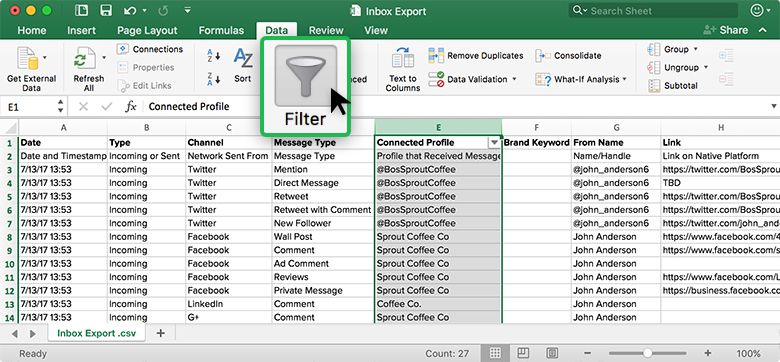
フィルタを適用する :列にフィルターを適用して、特定の情報を削除できます。
- 列を選択します。の中に [データ]タブ 、 選択する フィルター 。
- 列の最初のセルの上隅に表示されているドロップダウン矢印をクリックします。
- キーワード、日付、または月でフィルタリングします。または、個々のセルから特定のキーワードやフレーズをチェックしてください。
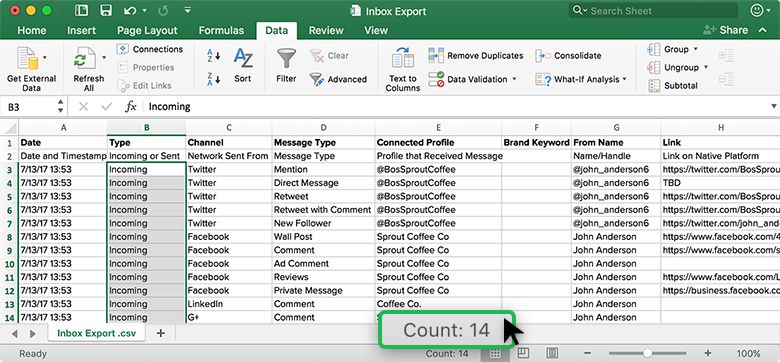
和 :フィルタリング後、特定の列の下にアイテムをすばやく追加して、メッセージタイプ、キーワード、またはタグのボリュームを測定できます。
- セルを選択し、Shiftキーを押しながら、合計するすべてのアイテムを選択します。
- ラベルの付いた下部のバーで合計を見つけます カウント 。
含まれている場合 :「含まれている場合」の式を使用して、特定の列でキーワードまたはタグが言及されている回数をカウントすることもできます。
特定の列のすぐ下のセルに= COUNTIF(COLUMN:COLUMN、” * tag_name *”)と入力します。
たとえば、「請求」でタグ付けされたメッセージの数を知りたい場合は、= COUNTIF(J:J、” * billing *”)と入力します。
757エンジェルナンバー
注:「含まれている場合」を使用して、メッセージ内の特定の単語を検索することもできます。
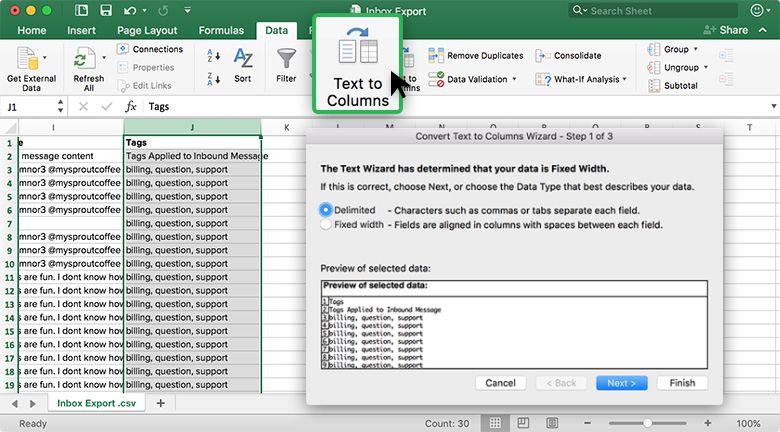
カンマ区切り :メッセージに複数のタグが割り当てられている場合、それらはすべて同じ列に表示されます。各タグを独自の列に分割するために、カンマ区切りを使用して各値を分離できます。
- [タグ]列を選択します。
- クリック [データ]タブ 。選択する 列へのテキスト 。
- 選択する 区切られた 。次に、をクリックします 次 。
- 小切手 段落 。クリック 次 。
- クリック 終了 。
タグを比較する :すべてのメッセージでタグを比較する場合は、フィルタとマーキング列の組み合わせを使用して手動でタグを分離できます。
- フィルタをに追加します タグ 列「J」。
- 特定のタグでフィルタリングします。
- 右側に列を追加します。タグ名でラベルを付けます。
- tag_name列の各行にXまたは別の記号を入力します。
- 選択する フィルターをクリア 。
- 他のタグについても繰り返します。
Sproutの受信トレイエクスポートツールは、パフォーマンスや生データを超えた洞察を促進します。これにより、ブランドはコンテキストとソーシャルコミュニケーションの質をより深く理解できます。 Inbox Exportは、オーディエンス、チーム、およびソーシャルプレゼンスに関する有意義な洞察を明らかにし、最終的に全体的なビジネス目標を通知することを可能にします。
コンテンツを並べ替えるための他のベストプラクティスがある場合は、以下にコメントして共有してください。
友達と共有してください:


