天使の数を見つけてください
Facebook BusinessManagerの使用方法に関するステップバイステップガイド
個人アカウントを通じてFacebookページと広告アカウントを引き続き管理していますか?自分のスモールビジネスを片手で管理している場合はまったく問題ありませんが、チームで作業している場合は同じではありません。ログインを共有することで、セキュリティとプライバシーの懸念への扉が開かれ、Facebookページでチームメイトに手動で役割を追加して割り当てるのは面倒な場合があります。
これにより、代理店や企業がFacebook Business Managerを使用して、Facebookページと広告アカウントを1か所で安全に管理できるようにすることが重要になります。
混乱したり脅迫したりするためにFacebookBusiness Managerの使用を開始していない場合は、幸運です。この投稿では、Facebook Business Managerの使用方法と、それがビジネスにどのように役立つかについての詳細なガイドを提供します。に飛び込みましょう。
Facebookビジネスマネージャーとは何ですか?
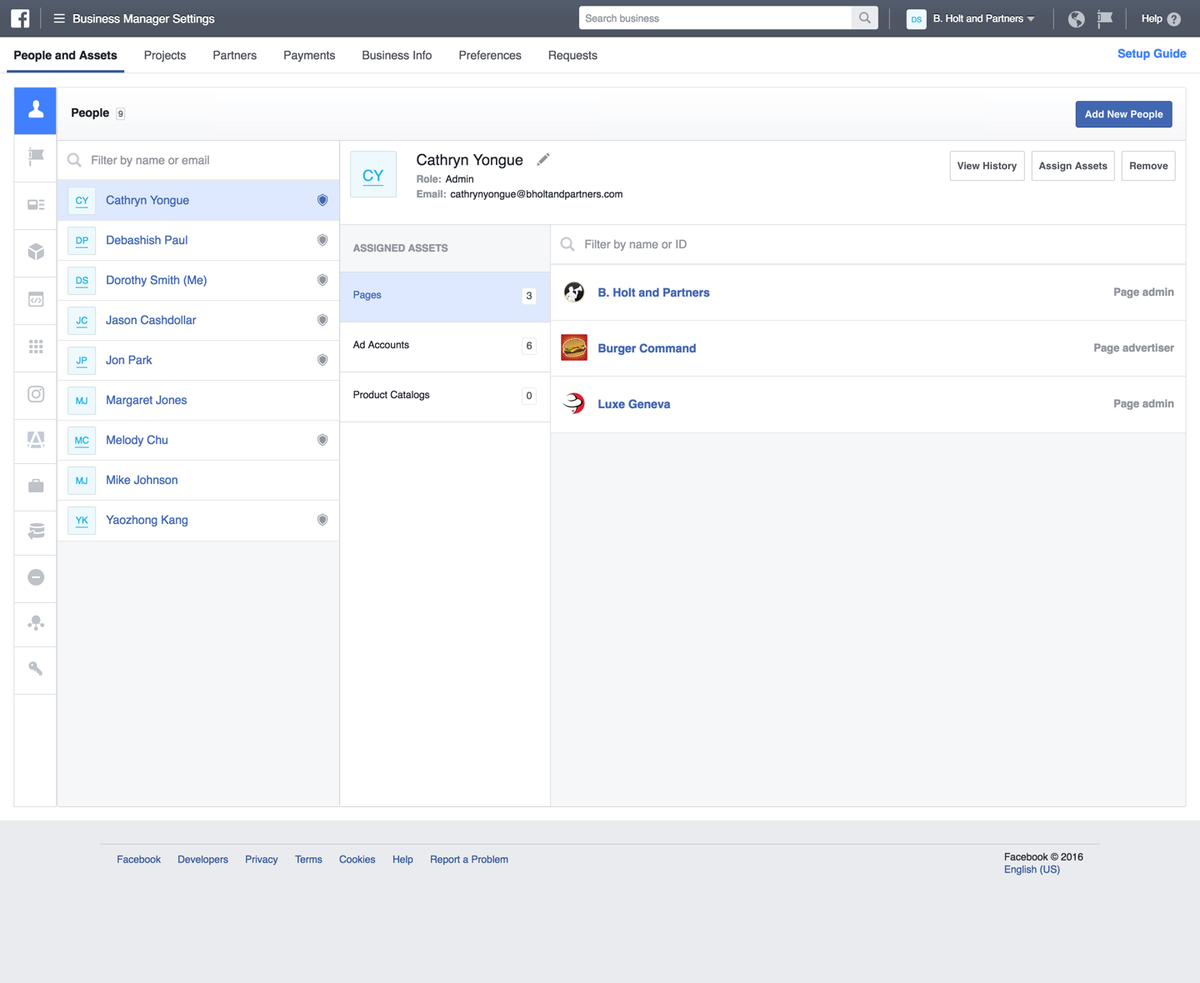
名前が示すように、Facebook Business Managerは、複数のFacebookページ、ビジネスアセット、広告アカウント、およびInstagramアカウントと製品カタログを1か所で管理できるツールです。また、役割に基づいてチームメンバーに完全または部分的なアクセスを許可することもできます。これは、複数の従業員間でタスクを安全にシームレスに委任できることを意味します。
代理店の場合、これは、管理者としてあなたまたはあなたの従業員の個人的なFacebookアカウントをリンクすることなく、複数のクライアントFacebookページをFacebook BusinessManagerアカウントにリンクできることを意味します。企業にとって、それはまた、従業員があなたのページや資産の所有権を本質的に超えることなくあなたのFacebookページを管理できるようにすることを意味します。
Facebookビジネスマネージャーの6つのメリット
Facebook Business Managerとは何かがわかったので、なぜそれを使用する必要があるのかがわかりました。ただし、ツールの主なメリットを強調しましょう。
- 個人のプロフィールをビジネスページから分離します。つまり、プライバシーの懸念を心配したり、Facebookの個人プロフィール用の何かを誤ってFacebookページに投稿したりする必要がなくなります(またはその逆)。
- 複数のFacebook広告アカウントとページを1か所で効果的に管理します。これは、広告を追跡するための中央の場所があり、 ポストパフォーマンス 、これにより、作業の整理が容易になります。
- 複数の人と安全にアクセスを共有します。代理店、パートナー、またはベンダーに、ビジネス資産の所有権を与えることなくアクセスを許可できます。これを行う方法については、この記事の後半で説明します。
- 役割に基づいて、各従業員が持つアクセスの量を制御します。これにより、セキュリティを危険にさらすことなく、タスクを委任し、従業員が行っていることを監視するプロセスが簡素化されます。
- あなたのために働いていない人々のアクセスを簡単に取り消すことができます。繰り返しになりますが、個人プロファイルはあなたやあなたのクライアントのFacebookページに関連付けられていないため、BusinessManagerで最新の名簿を維持するのは簡単です。
- さまざまな広告キャンペーンに対してさまざまなカスタムオーディエンスを構築します。これは、複数のクライアントに広告を掲載する必要がある代理店や、さまざまなタイプのオーディエンスをターゲットにしている企業に特に役立ちます。

Facebook Business Managerアカウントを作成する必要があるのは誰ですか?
小規模な在宅ビジネスを運営していて、自分のソーシャルアカウントを管理している場合、必ずしもFacebook BusinessManagerアカウントは必要ありません。ただし、次の場合は必須です。
- あなたのビジネスには、あなたのマーケティング活動やソーシャルメディアの存在を管理する人々のチームがいます。
- 広告やFacebookページの実行や管理を支援しているが、すべてのアセットを引き渡したくないベンダーと協力しています。
- あなたは、クライアントの複数のFacebookまたはInstagramページや広告アカウントを管理する代理店です。
- Facebookページへのアクセスと許可を持つユーザーを管理する必要があり、ビジネス資産を管理する従業員や代理店に所有権を譲渡したくない場合があります。
Facebook BusinessManagerを使い始める
これまでに確立したことから、あなたのビジネスや代理店がFacebook BusinessManagerの使用を開始する必要があるすべての理由を明確に理解できます。それでは、最も重要な部分であるFacebook BusinessManagerの使用方法に取り掛かりましょう。
1.ビジネスマネージャーアカウントを設定します
この時点で、私たちはあなたがすでに Facebookのビジネスページを設定する 。まだの場合は、最初にそれを行ってください。それ以外の場合は、ビジネスマネージャーアカウントを作成する必要があります。
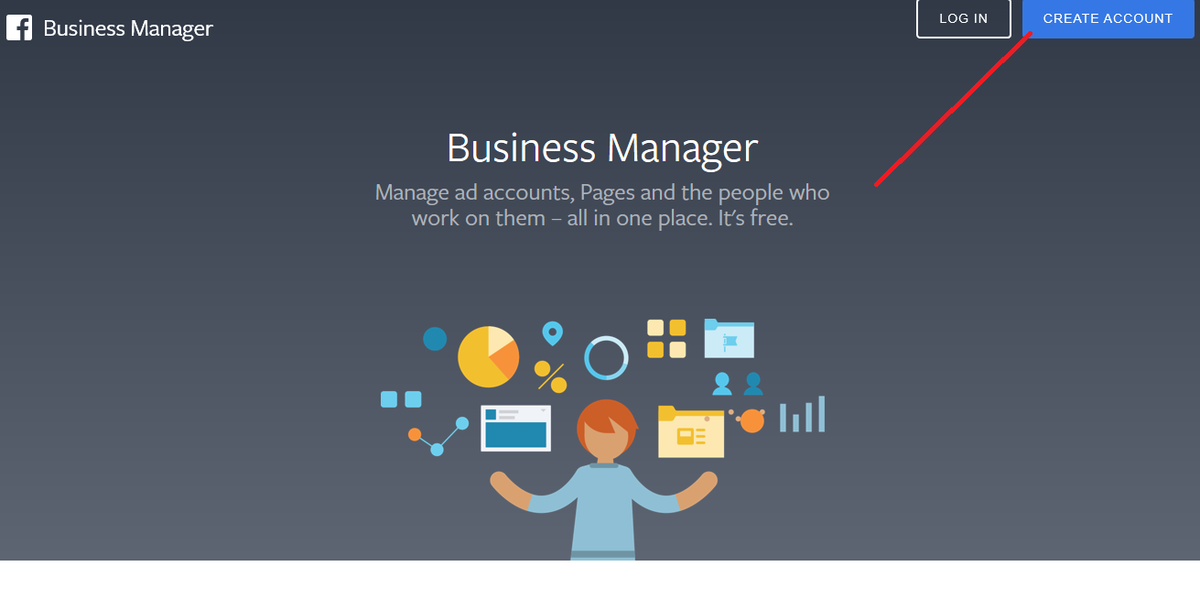
これについては、 Facebookビジネスマネージャー ページをクリックし、「アカウントの作成」をクリックします。
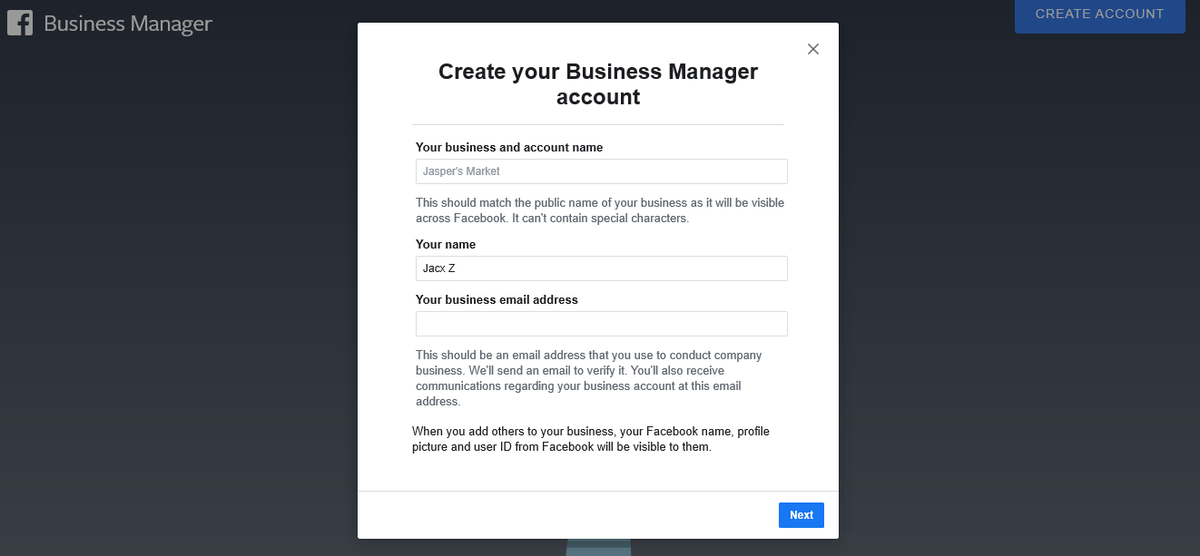
次に、会社名、名前、会社のメールアドレスなどの基本情報をフォームに入力します。次に、「次へ」をクリックします。
この後、住所、電話番号、ウェブサイトなど、ビジネスに関する詳細情報を入力する必要があります。完了したら、[送信]をクリックします。

この時点で、確認メールが届きます。そのメールの[今すぐ確認]をクリックすると、それだけです。これで、Facebook BusinessManagerアカウントができました。
2.Facebookページをリンクします
次に、ビジネスマネージャーアカウントを、管理しているすべてのFacebookページとInstagramページにリンクします。ダッシュボードには、「ページの追加」または「ページの作成」のいずれかを選択できます。

既存のページをリンクするには、「ページの追加」をクリックして、ページ名またはURLを入力します。あなたがページの管理者である場合、Facebookは自動的にリンクリクエストを承認します。
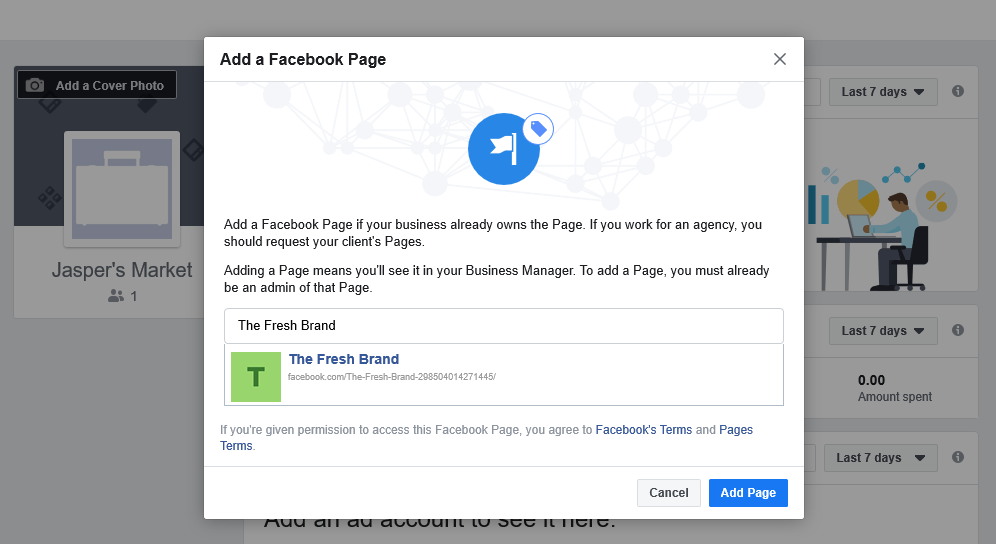
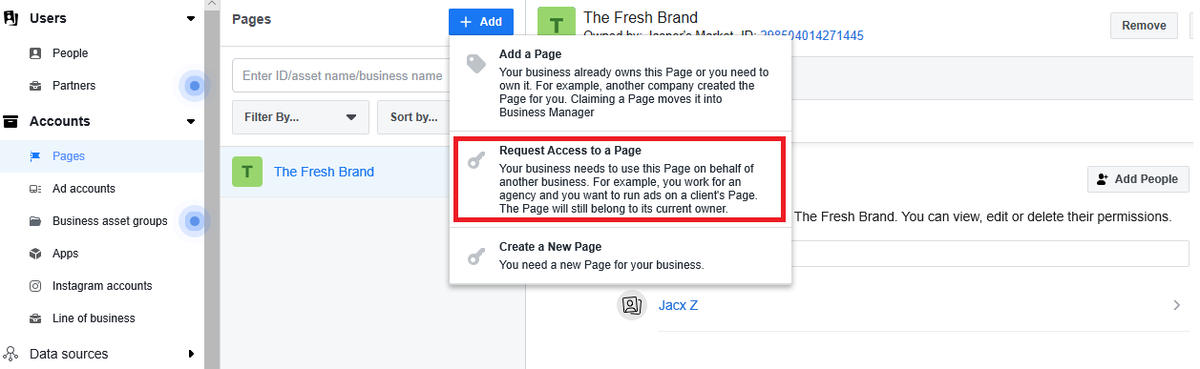
クライアントのビジネス資産を所有していない代理店の場合、ページをリンクするには、クライアントにリクエストを送信する必要があります。 [ビジネス設定]で、[アカウント]の下の[ページ]を見つけて、[追加]をクリックします。次に、「ページへのアクセスをリクエスト」を選択し、アクセスが必要なページを選択します。
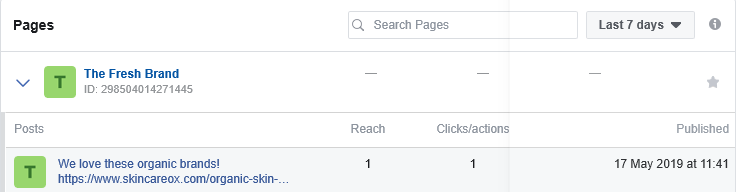
管理しているページをリンクすると、すべての投稿とそれぞれのパフォーマンス指標を1か所で追跡できます。これも Facebookのリーチなどの指標 クリック/アクションにより、努力がどれだけ成果を上げているかがわかります。
3.広告アカウントをリンクします
Facebook Business Managerを使用して広告を掲載するには、管理している広告アカウントもリンクする必要があります。 Pagesと同様に、自分が所有し、管理している広告アカウントを自動的にリンクできます。 「広告アカウントの追加」をクリックして既存の広告アカウントをリンクし、アカウントIDを入力します。まだお持ちでない場合は、新しい広告アカウントを作成することもできます。

ページへのアクセスを要求するのと同様に、代理店は同じ方法でFacebook広告アカウントへのアクセスを要求します。 [広告アカウント]で、[追加]と[広告アカウントへのアクセスをリクエスト]をクリックします。アクセスする必要のあるクライアントの広告アカウントのIDを入力します。

4. BusinessManagerアカウントにユーザーを追加します
企業や代理店にとって、最も重要なステップの1つは、ビジネスマネージャーアカウントにユーザーを追加する方法を学ぶことです。ビジネス設定の[ユーザー]で、[追加]をクリックします。
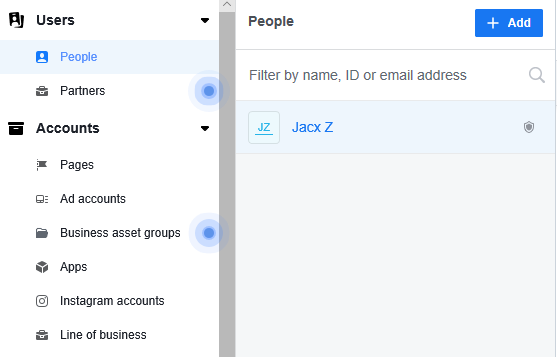
アクセスを共有したい人のメールアドレスを入力してください。また、管理者アクセスを許可するか、従業員アクセスに制限するかにかかわらず、ビジネスの役割を割り当てるオプションもあります。

誰かにアクセス権を与えると、彼らがアクセスできるアカウントとツールを選択できるようになります。そのため、アカウント、タスク、プロジェクトをさまざまなチームメンバーに委任する必要がある代理店に最適です。そうすれば、セキュリティを危険にさらすことなく、クライアントアカウントをより適切に管理できます。
スプラウトでは、私たちはしばしば直面するユーザーに出くわします Instagramの「ページ所有者」アカウントの問題 。これは通常、これらのユーザーが従業員のアクセス権を持っていても、ページを所有するFacebook BusinessManagerアカウントの管理者アクセス権を持っていないためです。 1つのビジネスマネージャアカウントがページの所有権を保持しますが、複数のアカウントがアクセスできることに注意してください。
精神的な数55
ベンダーや代理店と協力している場合は、それらを「パートナー」として追加する必要があります。ビジネス設定で、[パートナー]に移動し、ビジネス資産を共有するパートナーを追加します。
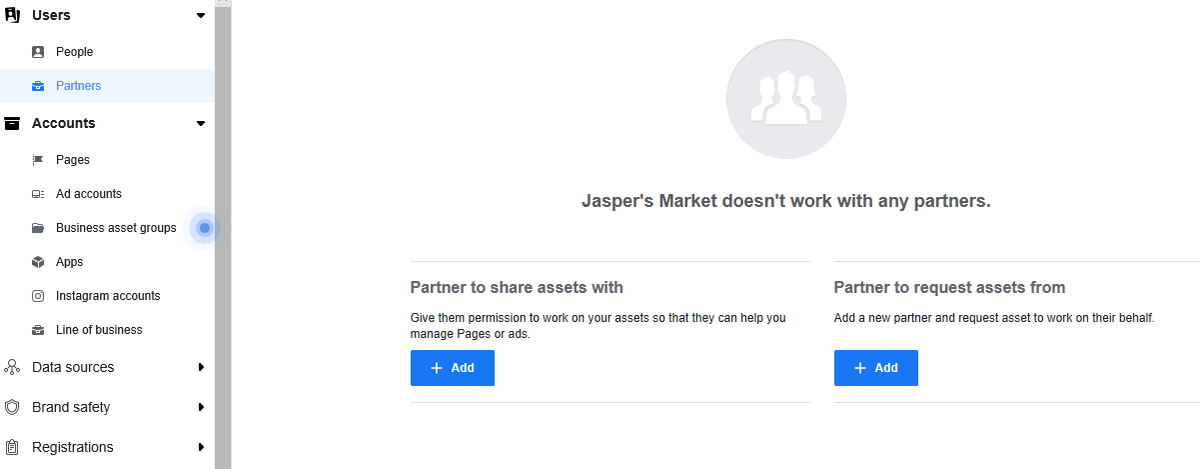
これにより、所有権はありますが、アカウントアセットにアクセスできるようになります。そのため、設定の変更、ユーザーの追加/削除、アカウントの追加/削除、誰がどのレベルにアクセスできるかなどを決定できます。同様に、代理店やベンダーの場合も、同じダッシュボードからクライアントにアクセスをリクエストする必要があります。
Facebookのビジネスマネージャーを最大限に活用する
セットアップが完了したら、Facebook Business Managerを使用して、すべてのページと広告、または代理店の場合はクライアントのページと広告を追跡できます。これらの基本的なタスクに加えて、Facebook BusinessManagerを最大限に活用する方法は次のとおりです。
1.アカウントのセキュリティを強化する
Facebook Business Managerを使用すると、ビジネス資産を保護するレイヤーを追加できます。これは、最大の利点の1つです。 [セキュリティセンター]の[ビジネス設定]で、アカウントの2要素認証を設定するオプションがあります。

2.Facebookピクセルを設定します
あなたを養う情報を効果的に収集するため Facebookのマーケティング戦略 と広告キャンペーンでは、Facebookピクセルをすぐに設定してください。ビジネス設定で、[データソース]に移動し、[ピクセル]を見つけます。
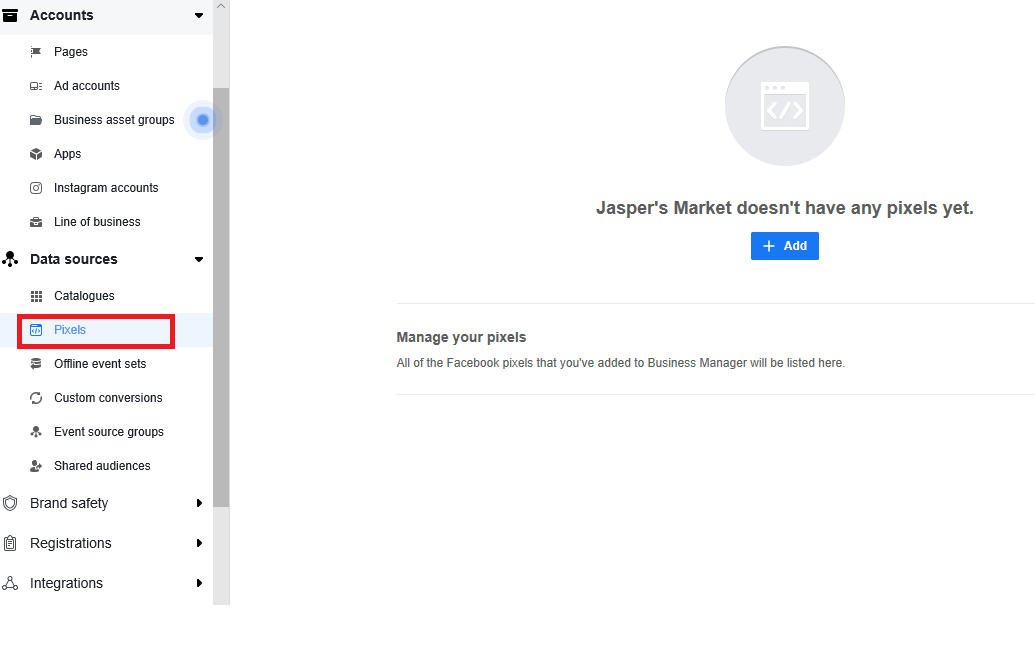
ここではPixelに名前を付けるだけで済みますが、簡単なセットアップオプションを見つけるためにWebサイトのURLを追加するオプションもあります。 「Pixelを今すぐセットアップ」を選択し、Googleのインストール手順に従ってください Facebookの広告ターゲティングガイド 。
3. BusinessManagerを使用してロケーションを設定します
ビジネスに複数の場所がある場合、場所を設定すると、顧客は検索エンジンを介して最も関連性の高いストアページを見つけることができます。これを行うには、ページ上部の「ビジネスマネージャー」ボタンをクリックし、「資産」の下の「ショップの場所」を選択します。 「アセット」セクションには、後で追加する必要がある場合に、カタログ、オーディエンス、ブランドメディアを追加するオプションもあります。

「ストアの追加」をクリックし、「手動で追加」を選択して、ストアに関する必要な詳細を入力します。 Facebookもお勧めします 10を超えるショップを追加する必要がある場合は、スプレッドシートを使用します。
結論
このガイドを最大限に活用して、Facebook Business Managerの設定から、アカウントに他のユーザーを追加するまでの使い方を学びましょう。ここから広告を掲載する場合は、設定に関する詳細なガイドをご覧ください。 効果的なFacebookの広告戦略 。
友達と共有してください:


